Instale o LEXY
Use o instalador recebido no seu convite.
 LEXY
LEXYQuick-start · Windows x64
Instale o LEXY no Windows, conecte o provedor de IA de sua escolha e comece a trabalhar.
Use o instalador recebido no seu convite.
Escolha Claude CLI ou Hermes CLI.
Selecione a pasta que reunirá seus casos.
Crie um caso ou importe uma pasta existente.
01 — Instalar
Baixe o arquivo para uma pasta local, como Downloads, e execute-o. O LEXY será instalado no seu perfil do Windows.
Abra o e-mail de convite e baixe o instalador do LEXY para Windows x64.
Execute o arquivo baixado e aguarde a instalação.
Abra o LEXY pelo atalho criado no Desktop ou no Menu Iniciar.
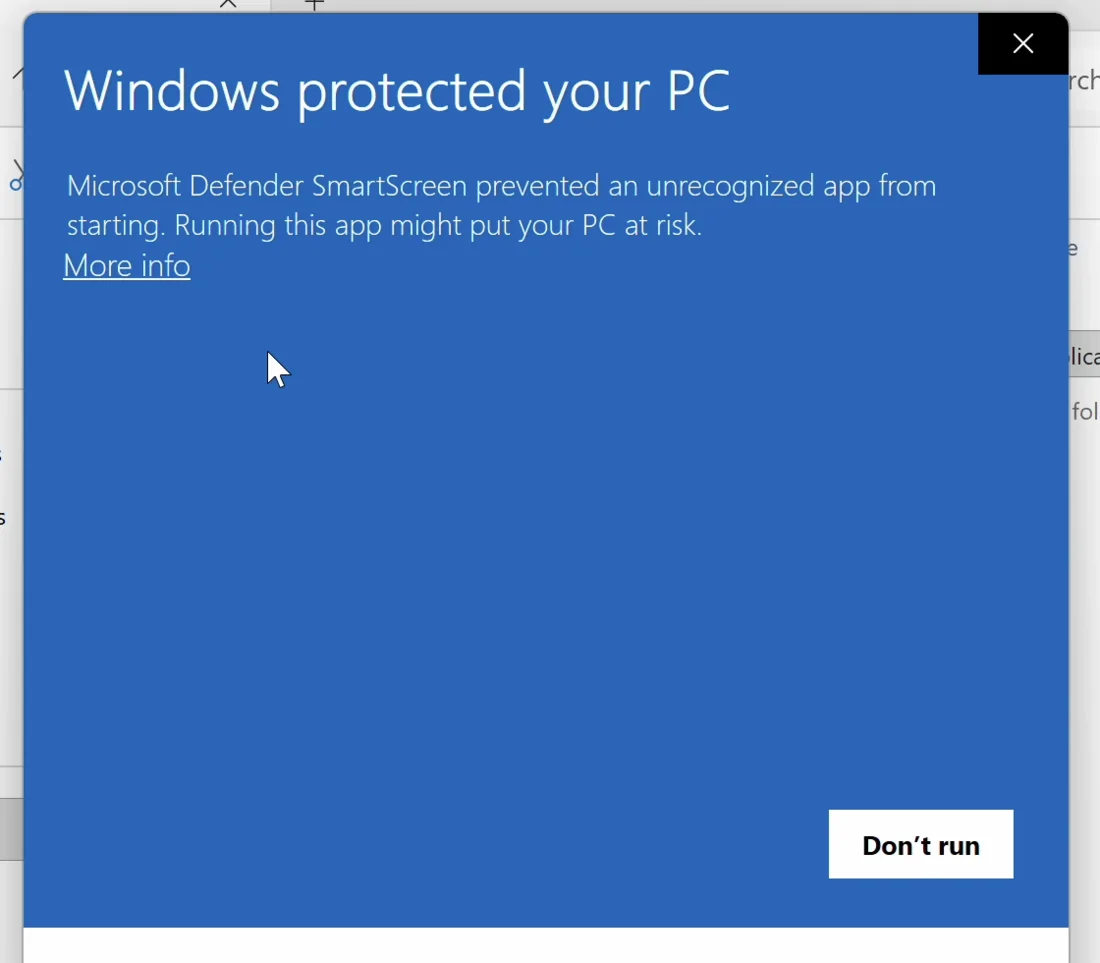
Esse alerta é esperado nesta fase do beta. Clique em More info e depois em Run anyway. Prossiga somente com o instalador recebido no convite oficial.
02 — Conectar uma IA
São caminhos paralelos. Você pode começar por qualquer um deles e configurar o outro depois. Cada serviço exige sua própria conta ou acesso de API.
Use sua conta Claude com assinatura.
Na barra do terminal, selecione Claude CLI.
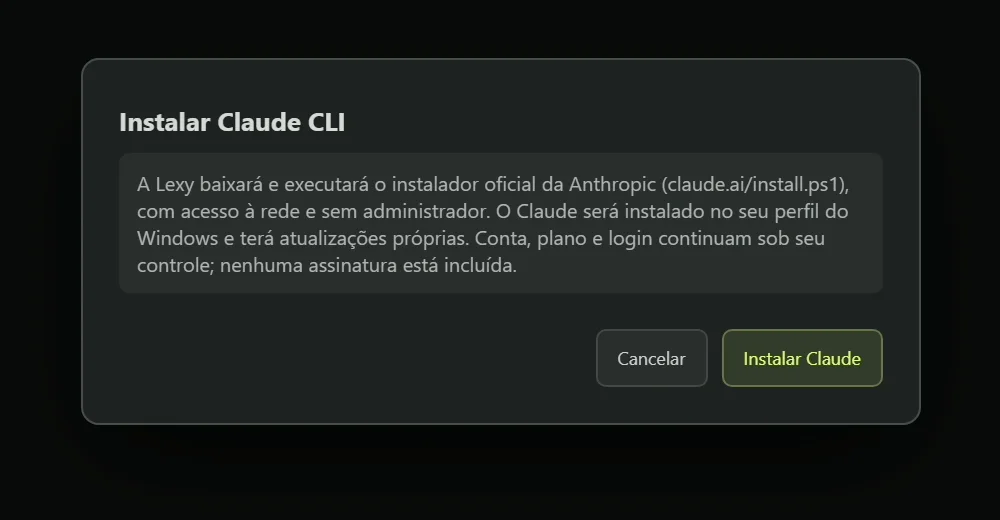
Clique em Instalar Claude e confirme.
Aguarde Installation complete! e clique em Iniciar.
Escolha o tema Dark mode e, em seguida, Claude account with subscription.
Autorize o acesso no navegador. De volta ao LEXY, pressione Enter.
Quando solicitado, escolha Yes, I trust this folder.
Conecte OpenAI ou outro provedor compatível.
Na barra do terminal, selecione Hermes CLI.
Clique em Instalar Hermes, confirme e aguarde o término.
Com Hermes selecionado, clique em Configurar e responda Y.
Escolha o provedor. Para OpenAI, selecione acesso por assinatura ou API.
Se usar assinatura, abra auth.openai.com/codex/device e informe o código exibido.
Na seleção do modelo, escolha gpt-5.5.
03 — Workspace e caso
O workspace é a pasta principal. Dentro dele, cada pasta representa um caso, processo ou atendimento.
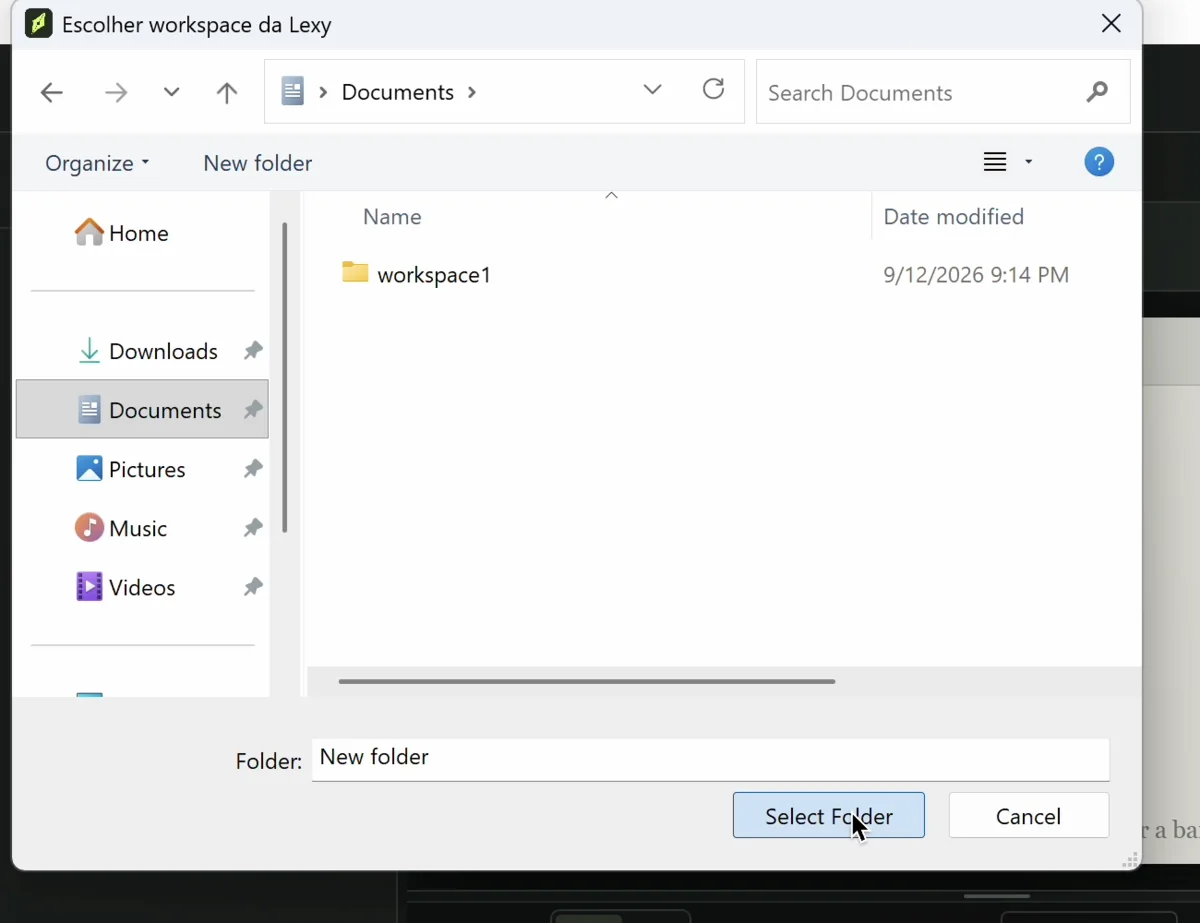
Crie uma pasta no computador. No LEXY, clique em + Workspace, depois em Abrir outro workspace…, selecione essa pasta e confirme seu preparo.
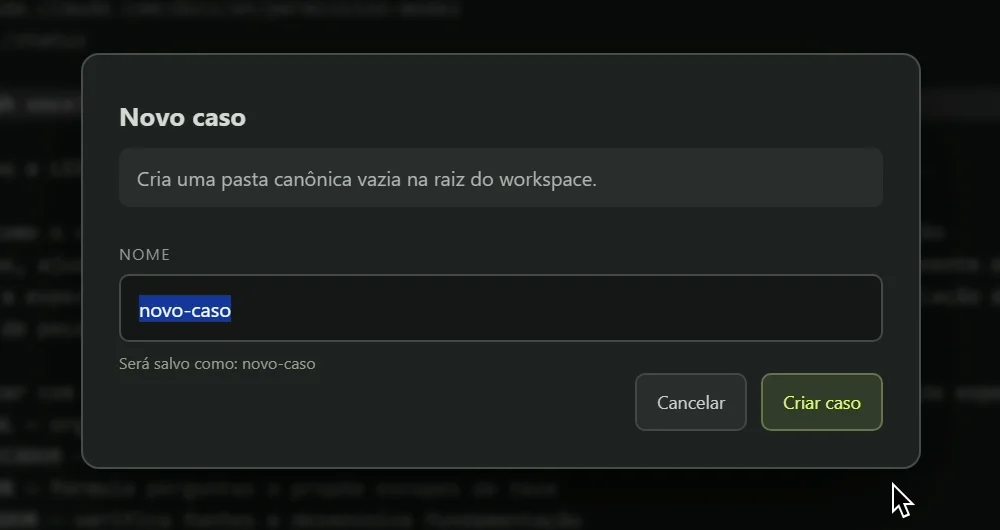
Escolha Novo caso… para começar vazio ou Importar pasta como caso… para copiar uma pasta existente para o workspace.
04 — Primeiro trabalho
Selecione o caso na árvore lateral, adicione os documentos e faça uma primeira solicitação em linguagem natural.
“Leia os documentos deste caso e me apresente um mapa inicial dos fatos, pessoas e pontos que exigem atenção.”
Revise sempre o material produzido antes de utilizá-lo. O LEXY organiza e executa o trabalho sob sua supervisão.
Se algo interromper o fluxo
Copie o endereço mostrado no terminal, cole-o no navegador e conclua a autorização.
Escolha Yes, I trust this folder. A autorização permite que o Claude trabalhe no workspace selecionado.
Abra auth.openai.com/codex/device, informe o código mostrado e retorne ao LEXY.
Responda ao e-mail de convite. Essa resposta abre o canal direto de suporte e feedback do beta.